
Comment faire un retour sur vente sur Sobrus Pharma ?
En tant que pharmacien, combien de fois vous êtes-vous retrouvé face à des produits invendus, des anomalies dans vos commandes ou des stocks à régulariser ?
Ces situations font partie du quotidien, mais elles peuvent vite devenir frustrantes si on ne dispose pas des bons outils.
Dans cet article, nous allons explorer quatre types de retour sur vente disponibles sur votre logiciel Sobrus Pharma et vous montrer comment les utiliser efficacement pour simplifier votre gestion.
1. Retour sur vente "complétée et payée"
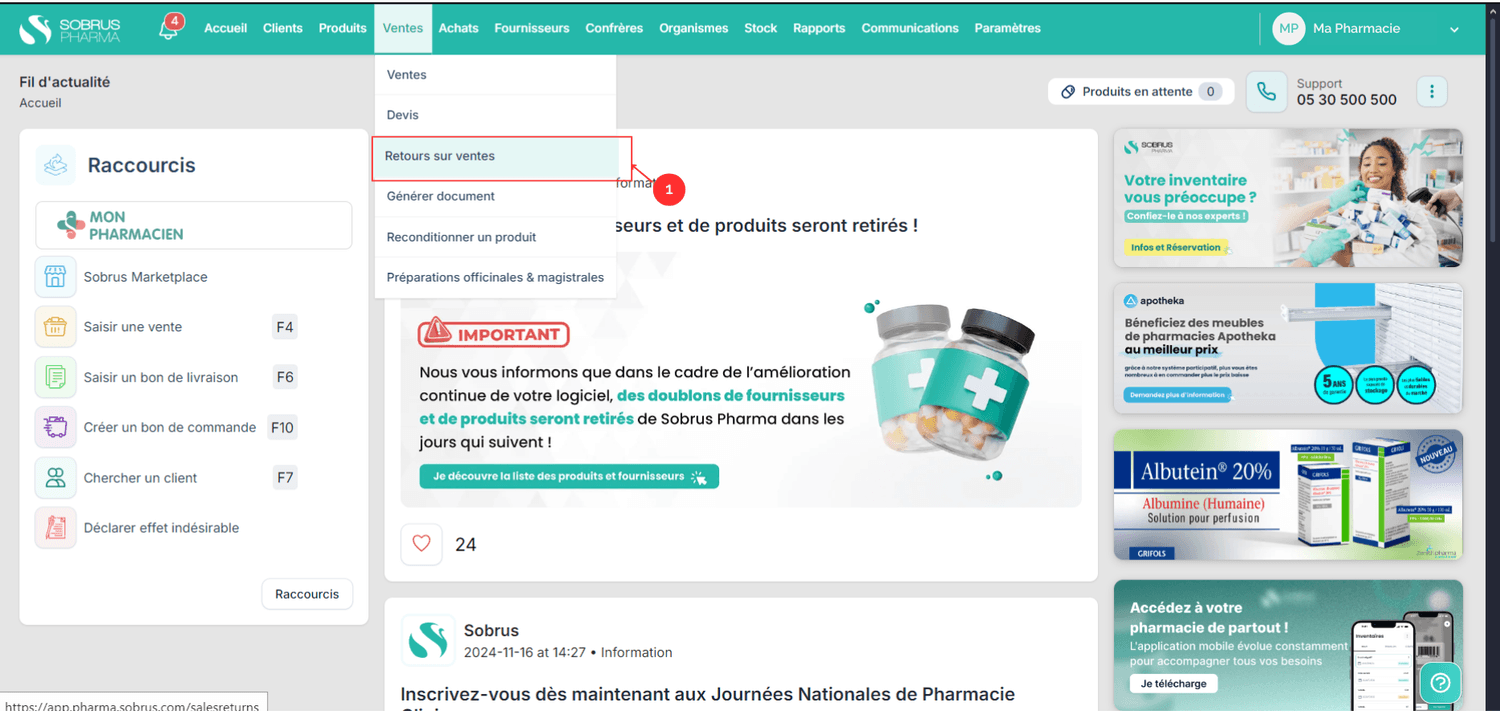
Cliquez d'abord sur le module ventes puis sur le sous-module retour sur vente (1).
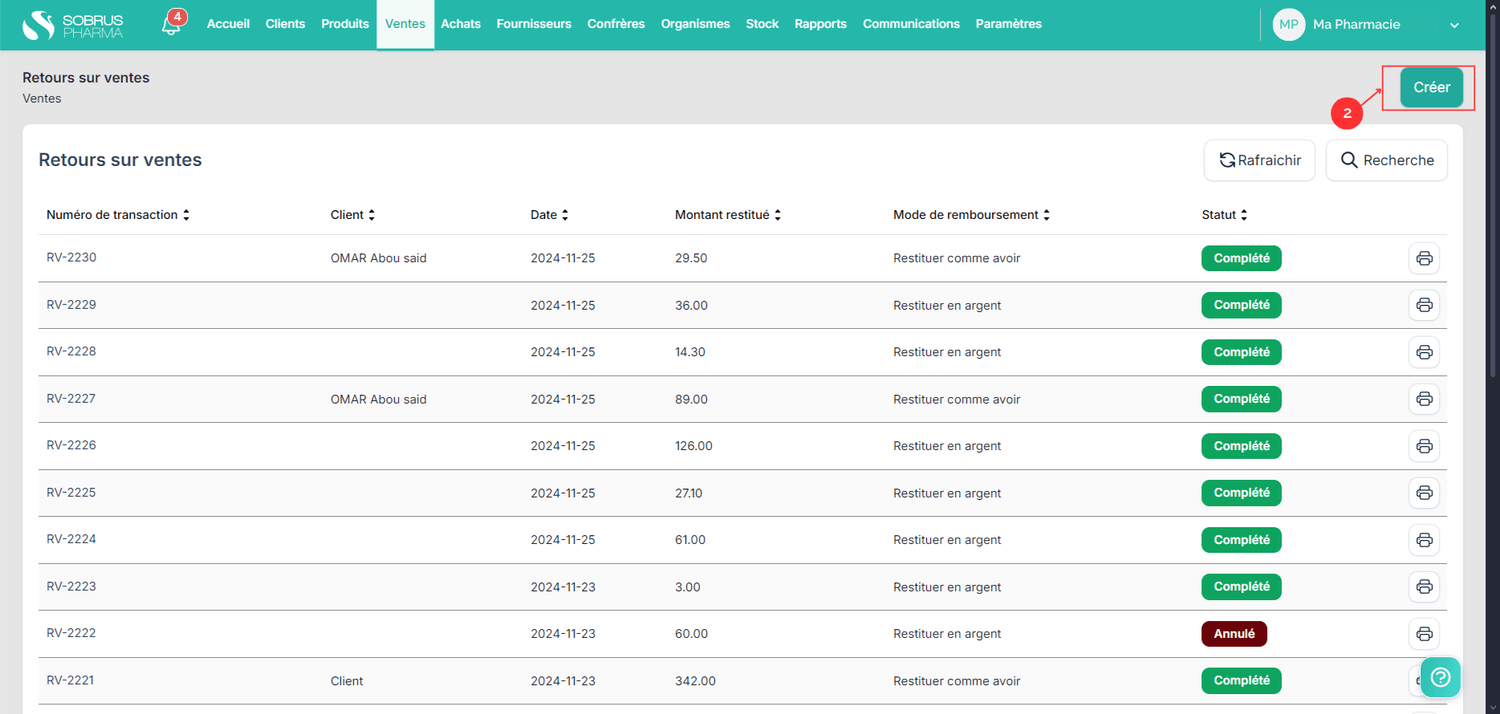
Cliquez ensuite sur créer (2), puis entrez votre produit et cliquez enfin sur approuver (3)
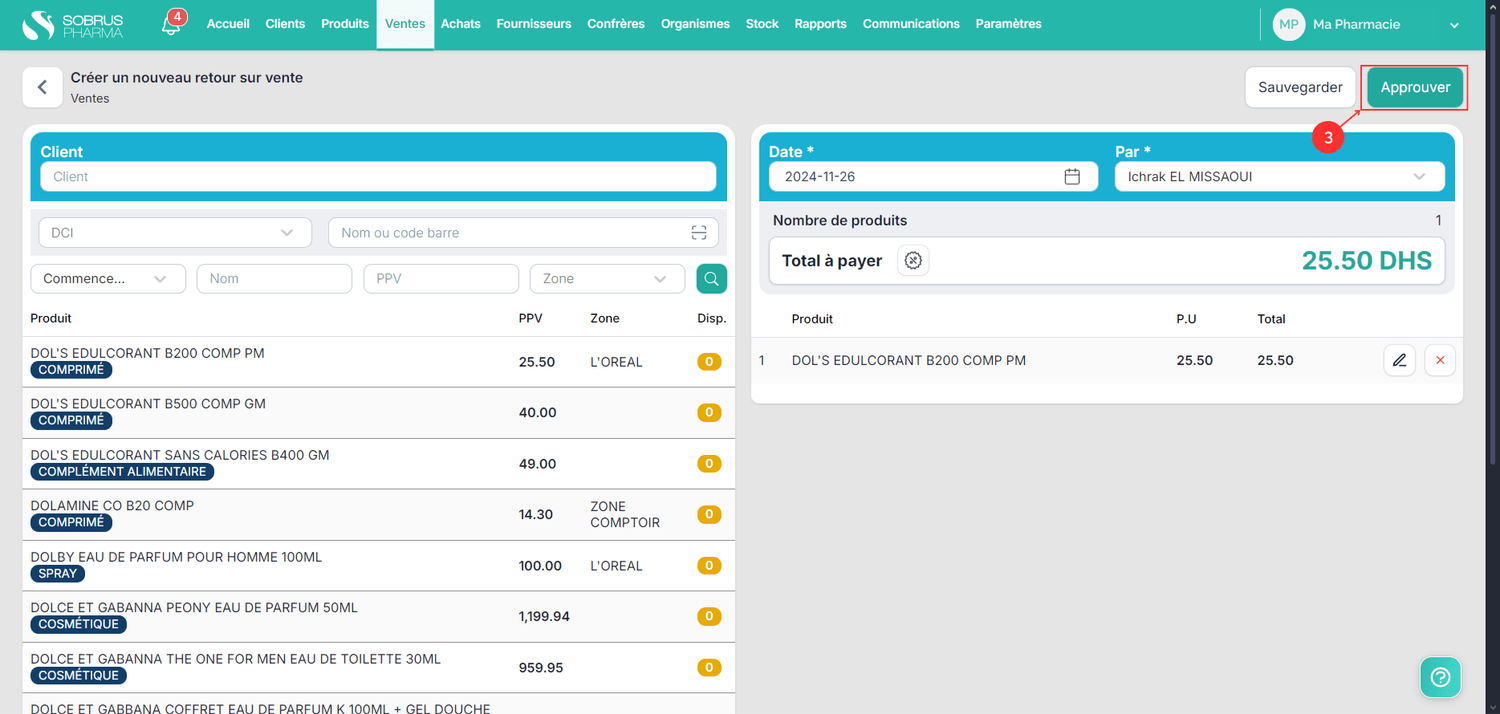
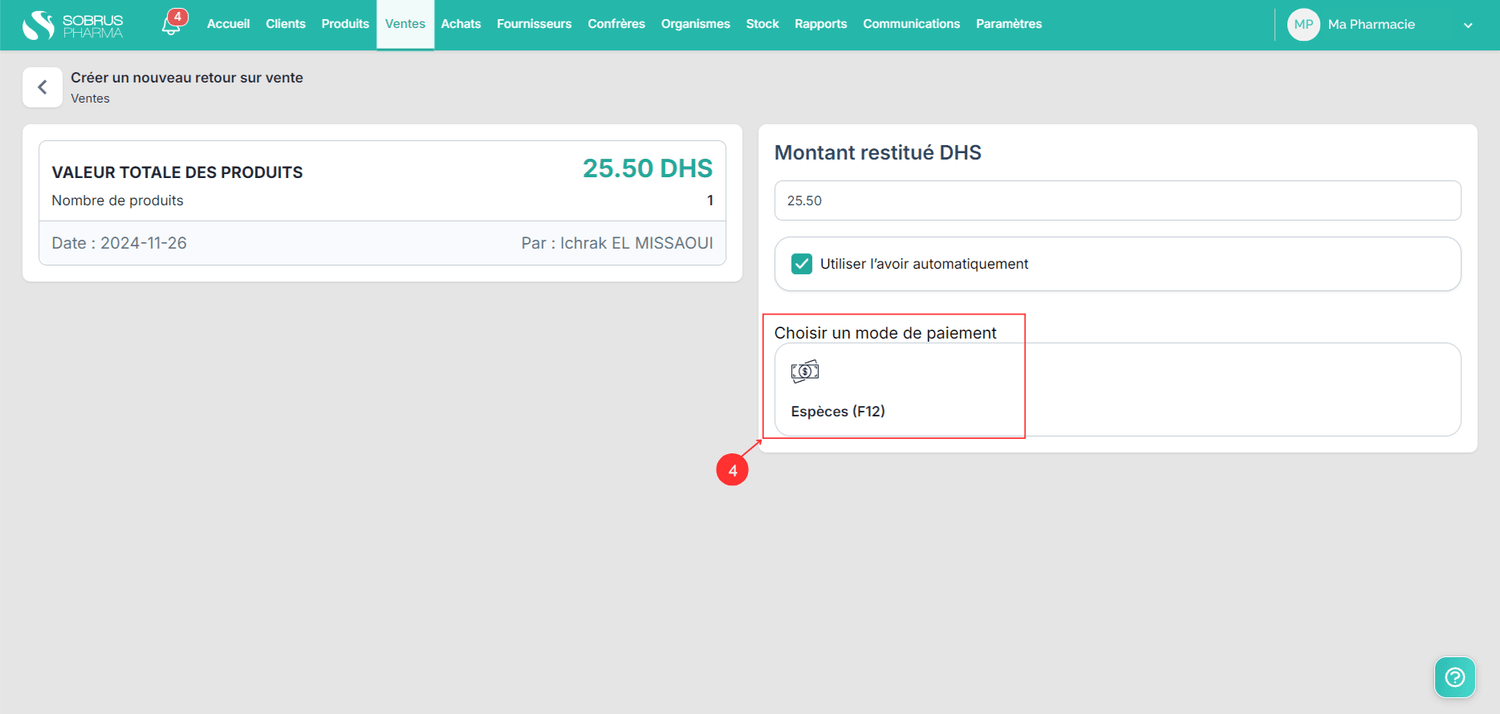
Lorsque vous cliquez sur Approuver (3), vous remarquerez que le seul mode de paiement proposé est le mode espèces (4).
En effet, le retour sur vente des transactions réglées en espèces, par chèque, carte bancaire ou lettre de change se fait systématiquement sous le mode 'espèces'.
Lorsque vous sélectionnez espèces, le montant de la transaction est retiré de la caisse et le produit concerné est retourné à votre stock.
2. Retour sur vente "non payée"
Pour créer un retour sur une vente non payée, suivez la même procédure que pour une vente complétée et payée. Cliquez sur vente, puis sur le sous-module retour sur vente, et enfin sur créer.
Il est important de noter que pour créer une retour sur une vente non payée, en plus du nom du produit, il est obligatoire de rentrer le nom du client.
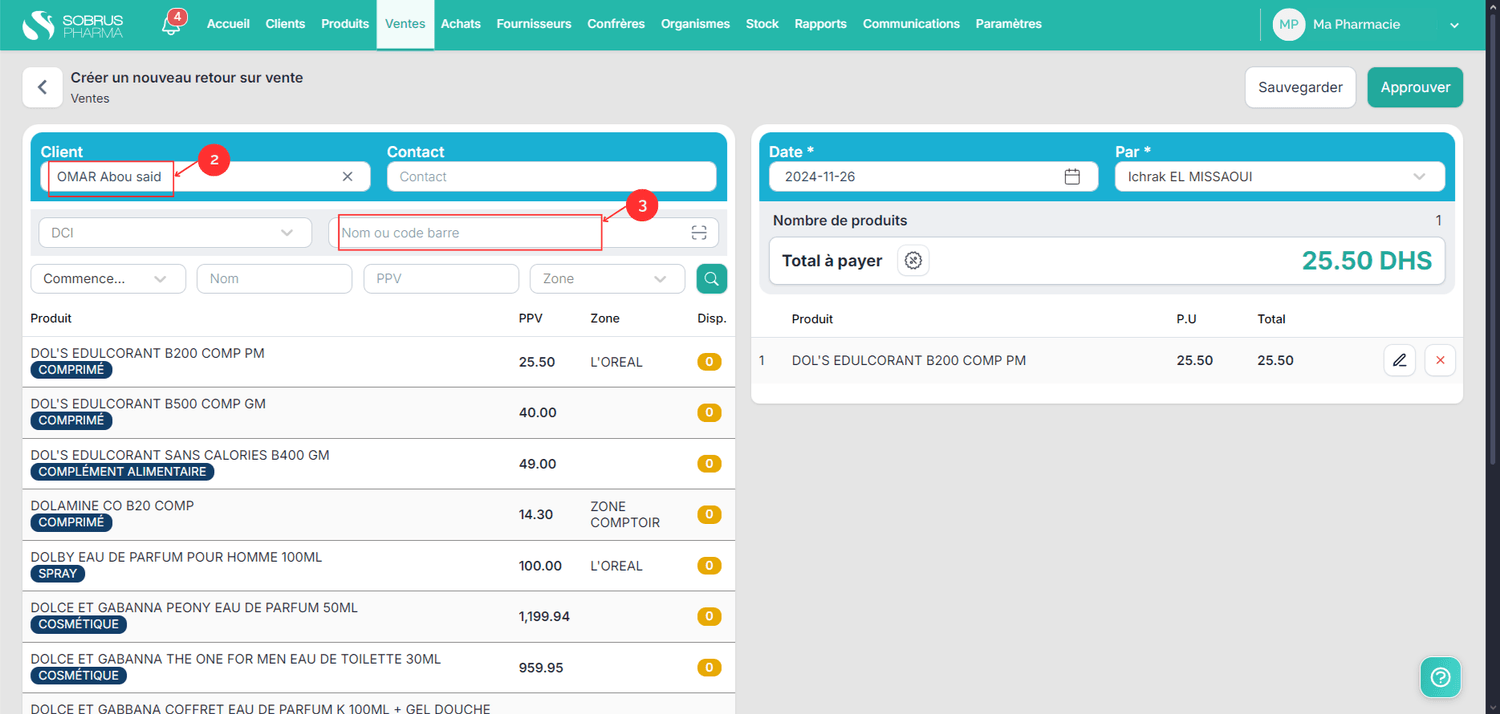
Lorsque vous cliquez sur 'Approuver', vous serez dirigé vers la page suivante. Vous y trouverez deux options : 'Espèces' et 'Avoir'
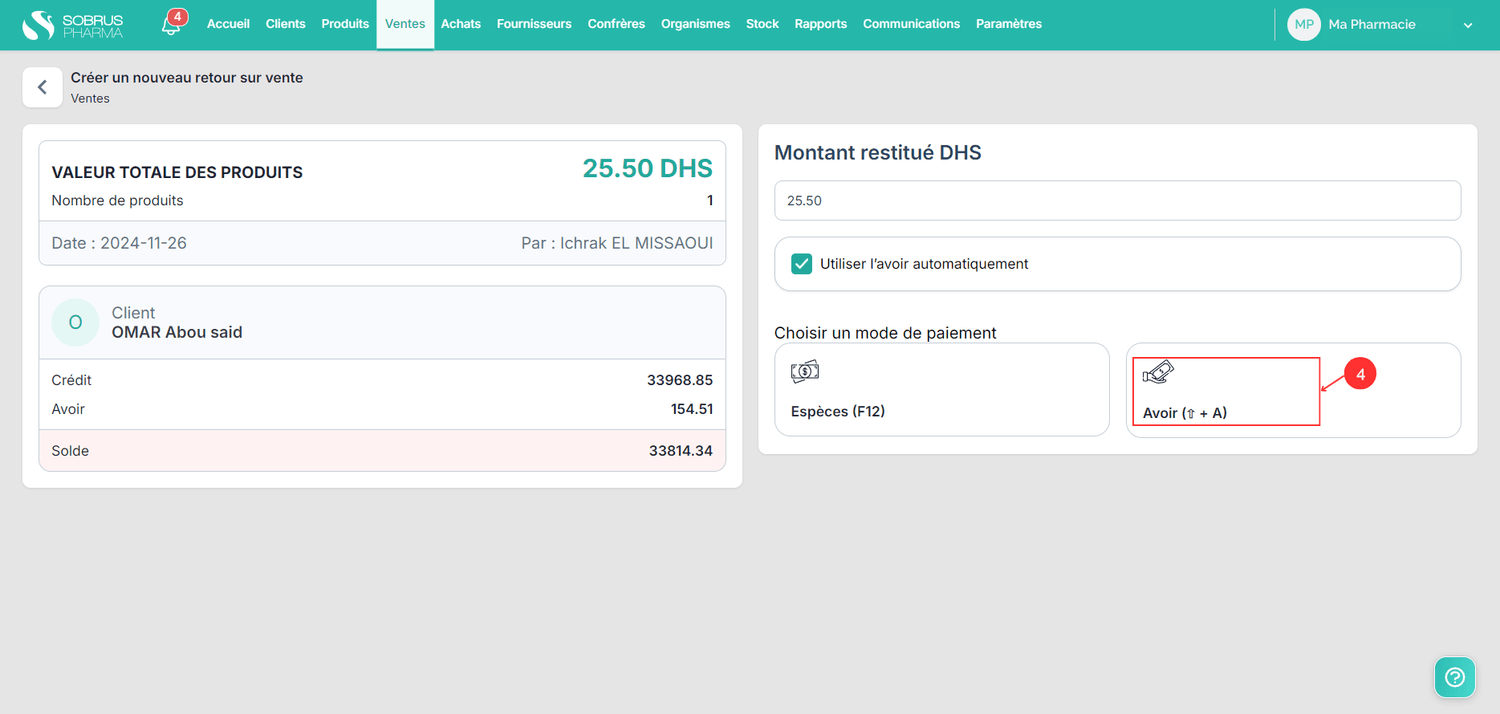
Sélectionnez ensuite 'Avoir'. Sur la gauche, vous pourrez consulter la situation actuelle de votre client. Lorsque vous approuvez le retour sur vente, le montant restitué est automatiquement déduit du solde du client.
3. Retour sur vente "partiellement payée"
Prenons l'exemple d'une vente partiellement payée : un client achète un produit à 100 Dhs, paie 50 Dhs en espèces, et il lui reste un solde de 50 Dhs à crédit.
Lorsque ce client souhaite retourner le produit et récupérer les 50 Dhs qu'il a payés, nous procédons à un retour sur une vente partiellement payée.
Pour ce faire, il est nécessaire de d'abord finaliser la vente, puis de rembourser le client en espèces.
Pour commencer, effectuez une recherche dans le module vente en filtrant par le nom du client et/ou par le statut de vente partiellement payée (1), ou bien vous pouvez directement effectuer la recherche dans le module client.
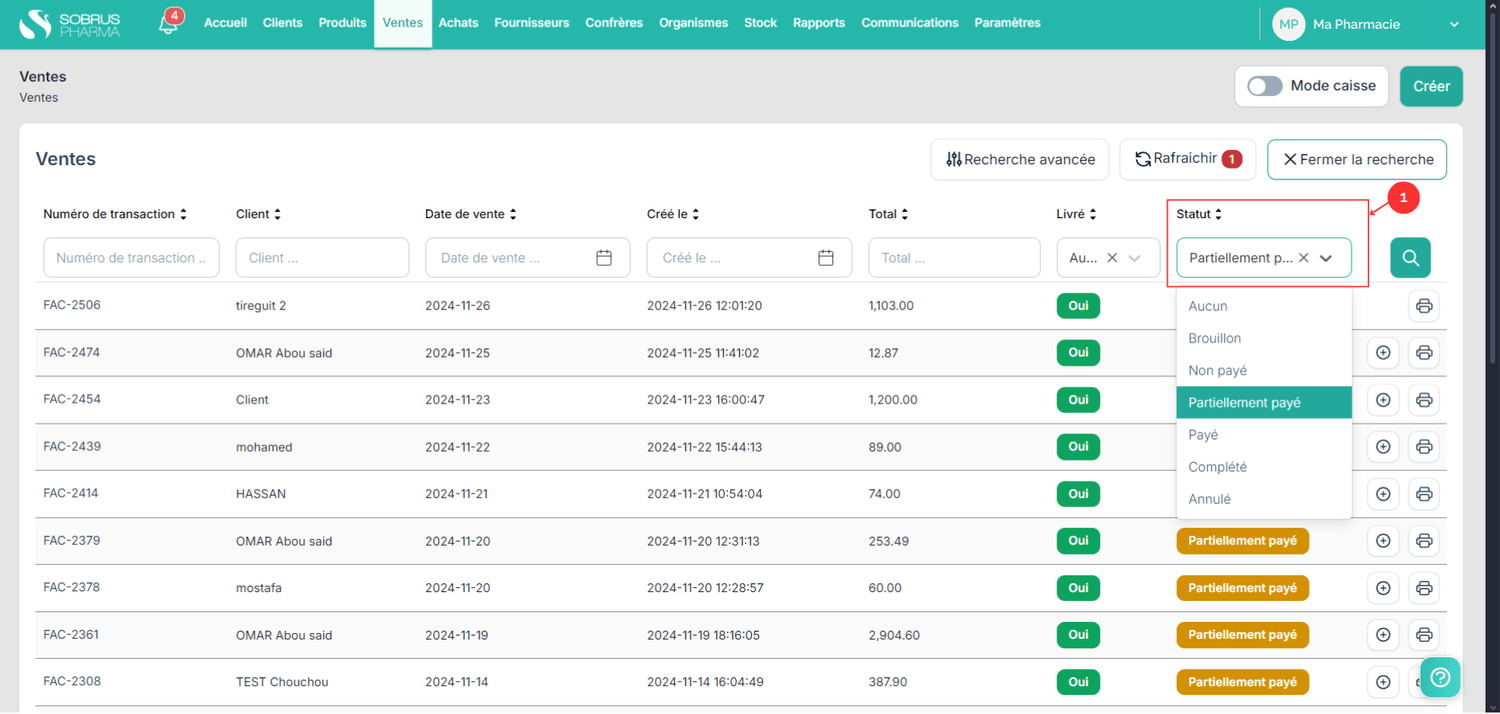
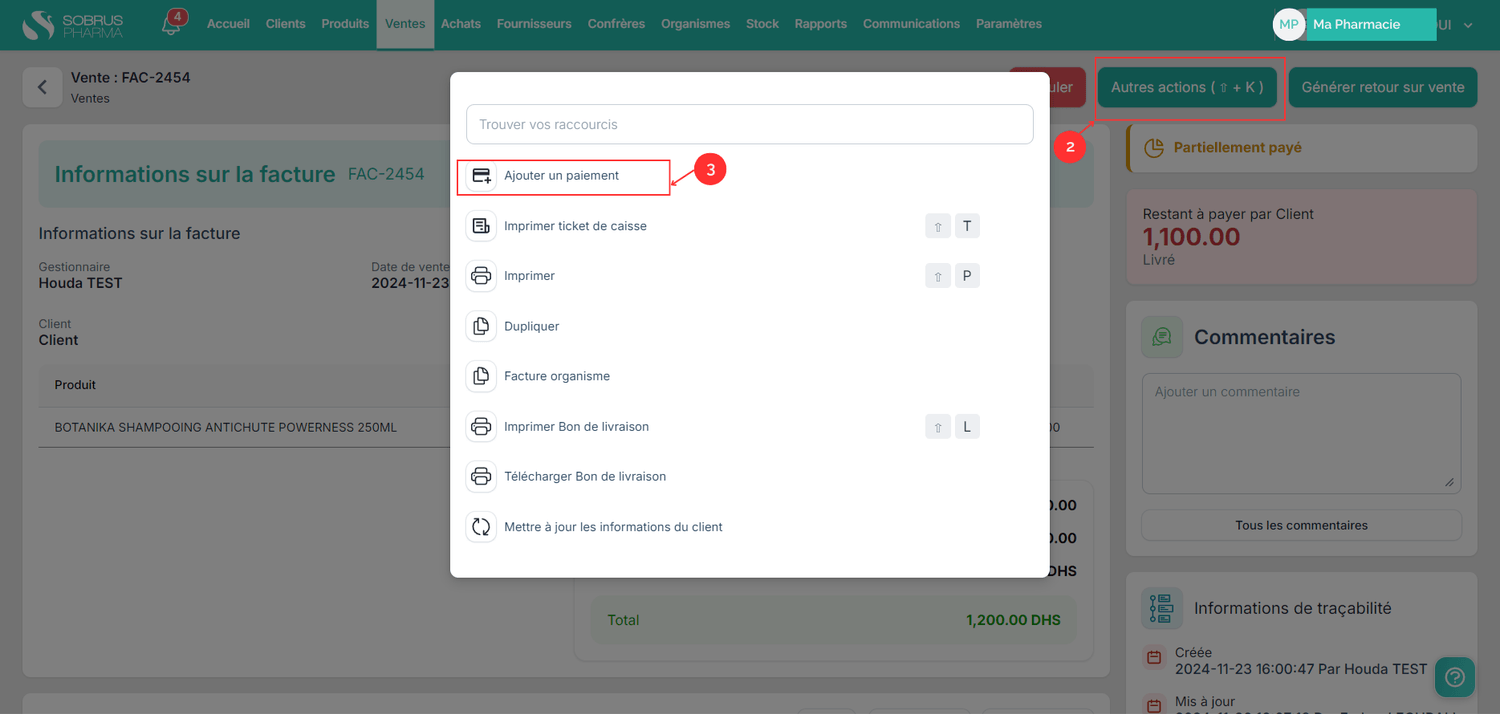
Ensuite, cliquez sur la vente concernée. Une fois redirigé vers la page de la vente, sélectionnez autres actions (2), puis cliquez sur ajouter un paiement (3).
Assurez-vous du montant (4) et du mode de paiement, puis cliquez sur sauvegarder (5).
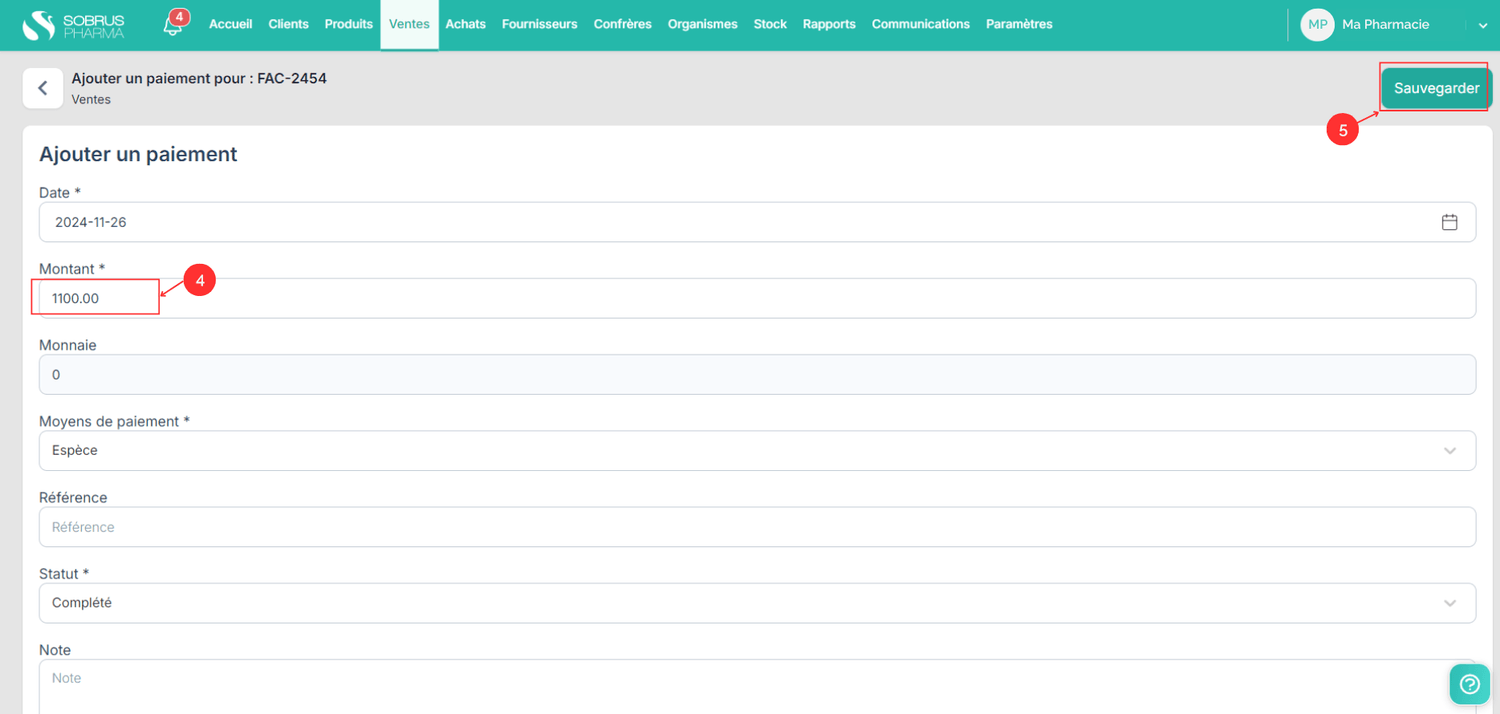
Après avoir cliqué sur sauvegarder, cliquez sur générer un retoursur vente, ensuite sur approuver et enfin sur espèces.
4. Retour sur vente par "échange de produit"
Si le produit concerné par le retour sur vente a déjà été payé, procédez directement depuis le module 'Vente' du logiciel.
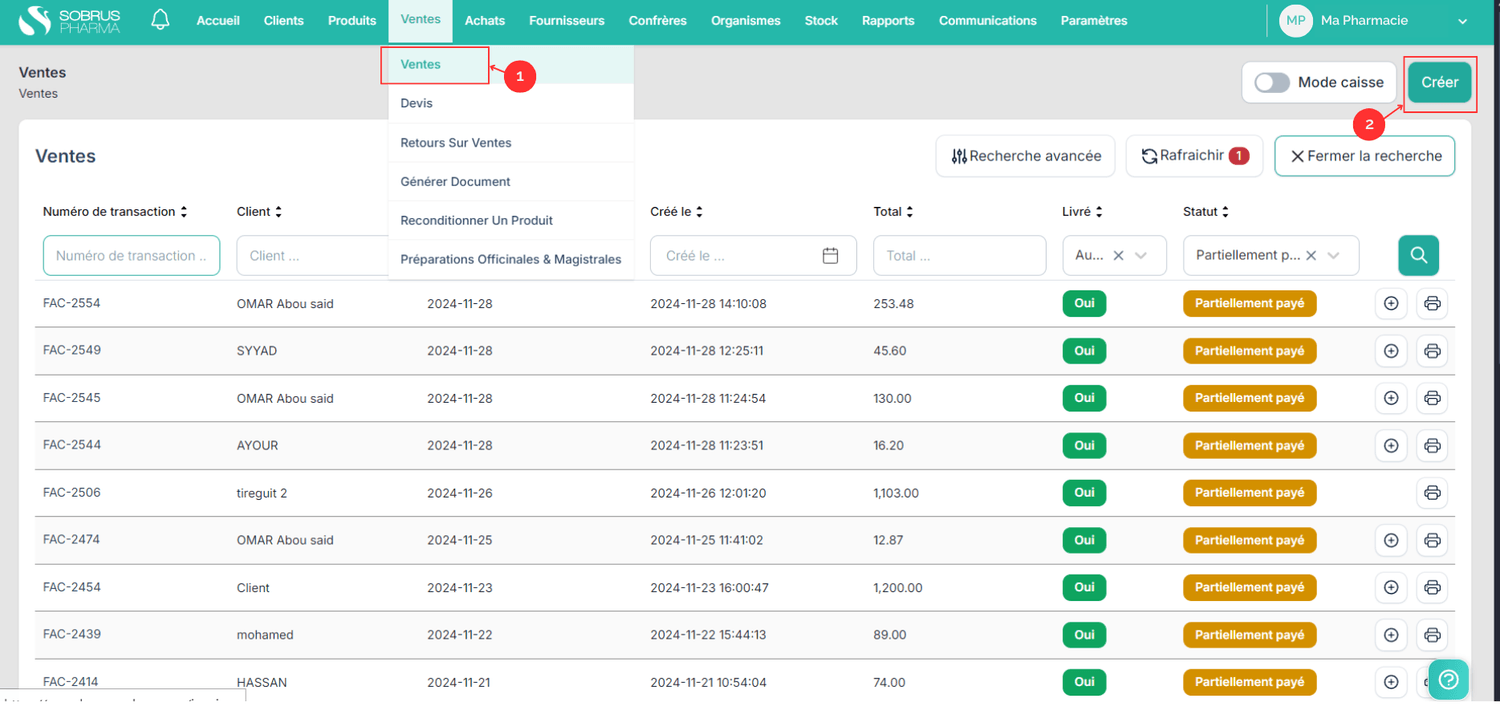
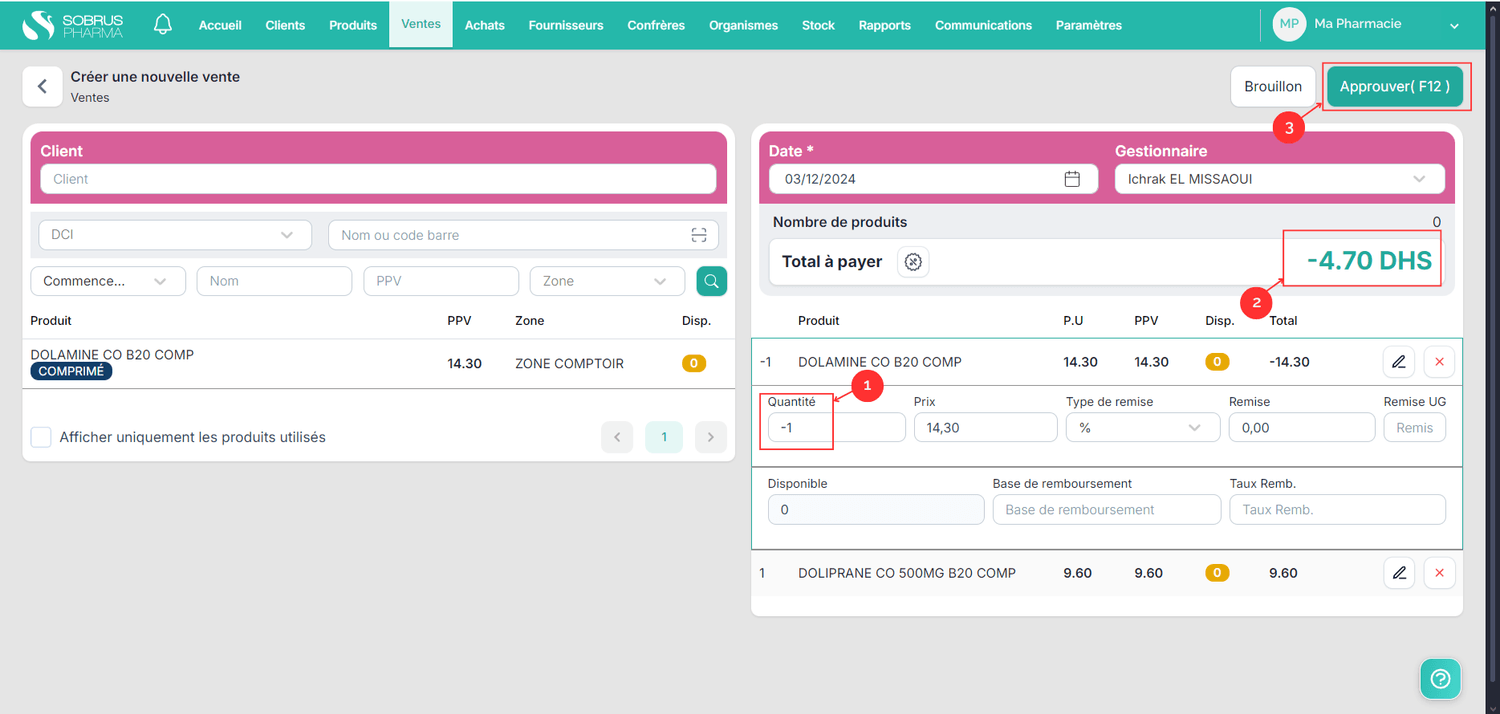
Accédez à vente (1), puis cliquez sur créer (2). Dans ce cas d'échange, vous devez saisir les deux produits concernés sur la même page : le produit retourné et celui avec lequel l'échange sera effectué.
Veillez à entrer la quantité en négatif (1) pour le produit retourné et en positif pour le produit échangé, comme illustré sur l’image. Le logiciel calculera automatiquement la différence (2), qui sera soit à payer par le client, soit à rembourser par le pharmacien, selon le cas.
Cliquez ensuite sur approuver (3), puis sélectionnez espèces, et voilà !
Une fois cette opération terminée, le logiciel générera automatiquement un retour sur vente pour le produit retourné et une vente pour le produit échangé.
Au niveau de l'arrêté de caisse, seule la différence sera affichée.
En suivant ces étapes, vous pourrez gérer efficacement les retours sur vente, qu’il s’agisse de ventes payées, non payées ou partiellement payées, ainsi que les échanges de produits.
Le logiciel Sobrus Pharma automatise les calculs et simplifie le processus, vous permettant de traiter chaque situation avec précision et rapidité.
Grâce à ces fonctionnalités, vous optimisez la gestion de vos transactions tout en offrant un meilleur service à vos clients.
FAQ (Questions fréquement posées)
Avec Sobrus Pharma, vous pouvez réaliser des retours sur vente de manière simple en suivant un processus clair pour chaque type de retour. Le logiciel vous guide à travers les étapes, de la validation des produits retournés à l'ajustement de votre inventaire.
Sobrus Pharma vous permet de gérer chaque situation de manière structurée, en attribuant un type de retour spécifique et en ajustant les informations correspondantes dans votre stock et votre comptabilité.
En optimisant les retours sur vente, Sobrus Pharma vous aide à ajuster rapidement votre inventaire et à minimiser les erreurs de stock. Cela vous permet d’avoir une vue précise de votre stock disponible et d’améliorer la rentabilité de vos ventes en évitant les ruptures de stock ou les surplus inutiles.
Guides récents
Restez informés
Abonnez-vous à notre newsletter et recevez les meilleures histoires directement dans votre boite email
Tous droits réservés 2014-2025 - Sobrus
• Politique de confidentialité • Conditions générales d'utilisation